Word使用货币数字格式怎么设置,这几个方法最实用
Word使用货币数字格式怎么设置,这几个方法最实用
在Word里做报价单、合同、发票草稿,经常要把数字显示成"¥12,580.00"这种货币格式,而不是干巴巴的"12580"。下面聊聊几个实际操作中真正管用的方法。
数字量少的时候,最直接的办法是手动输入。光标定位到数字前面打一个"¥"符号(输入法里搜"人民币"就能出来),再手动加千位逗号和两位小数。合同里只有一两个金额时,这样最快Word使用货币数字格式怎么设置,这几个方法最实用,不用折腾格式设置。
文档里货币数字一多,就建议用表格来统一。把金额放进表格里,选中整列数据,右键"设置单元格格式"选"货币",小数位数设两位,千位分隔符勾上,格式一下就整齐了,比逐个手打省心太多。
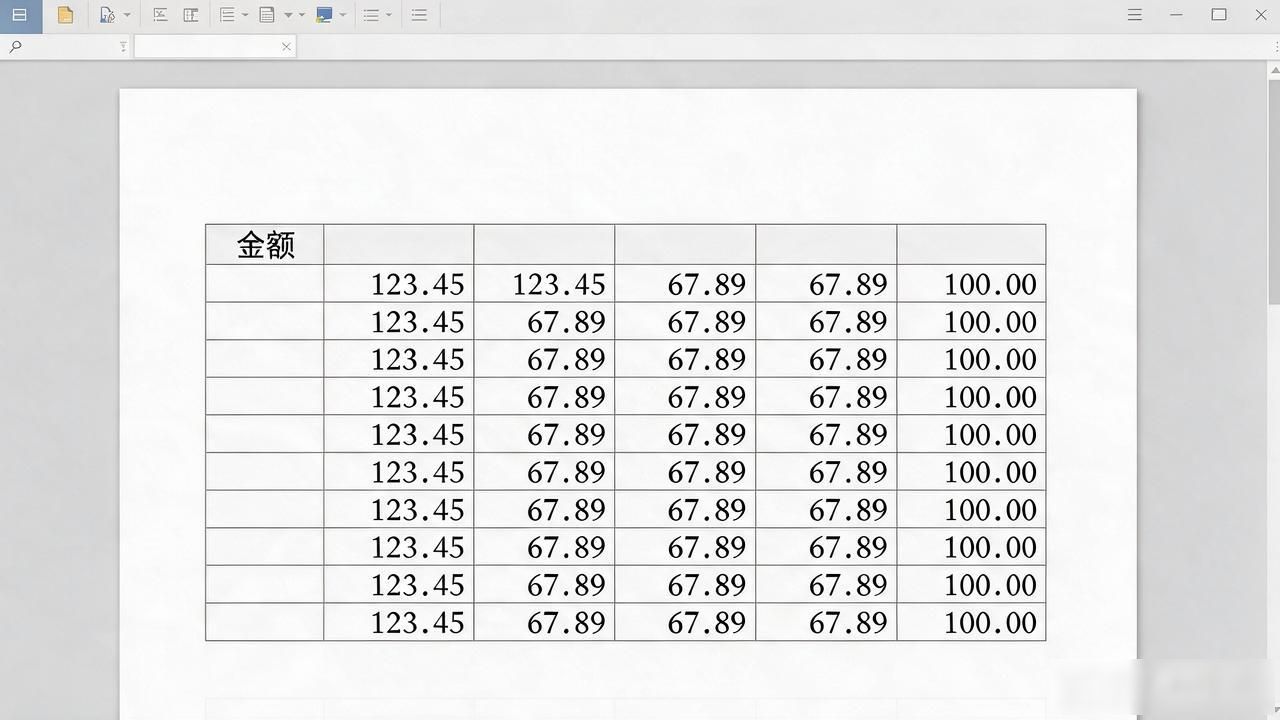
还有个容易忽略的细节是字体和对齐。金额列用等宽字体(比如Courier New)word使用货币数字,小数点才能上下对齐;金额列一律右对齐,这是财务文档的基本规范,打印出来看着也专业。
打印前有个坑要注意:Word的货币显示和Excel不一样,它不会自动联动更新。改了某处金额,其他地方不会跟着变。所以每次改完数字,全文搜索一遍,确认没有漏改的旧数据再出稿。
你平时在Word里处理货币金额,习惯手动打还是套表格?