Excel单元格数字格式货币型怎么设置,人民币符号怎么加
Excel单元格数字格式货币型怎么设置,人民币符号怎么加
做报表的人应该都碰到过这个事:一列金额数字后面要带"¥"或"$",总不能每个手打吧。单元格数字格式里的货币型,就是专门解决这个的,一次设置整列生效。
打开Excel,选中要处理的那列数据,右键点"设置单元格格式",在"数字"选项卡里往下翻,左边分类列表中找到"货币"。很多人找不到这一步,因为默认显示的是"常规",货币型藏在下面几个分类里,得手动点过去。Mac版位置差不多,从菜单栏"格式"进去就行。
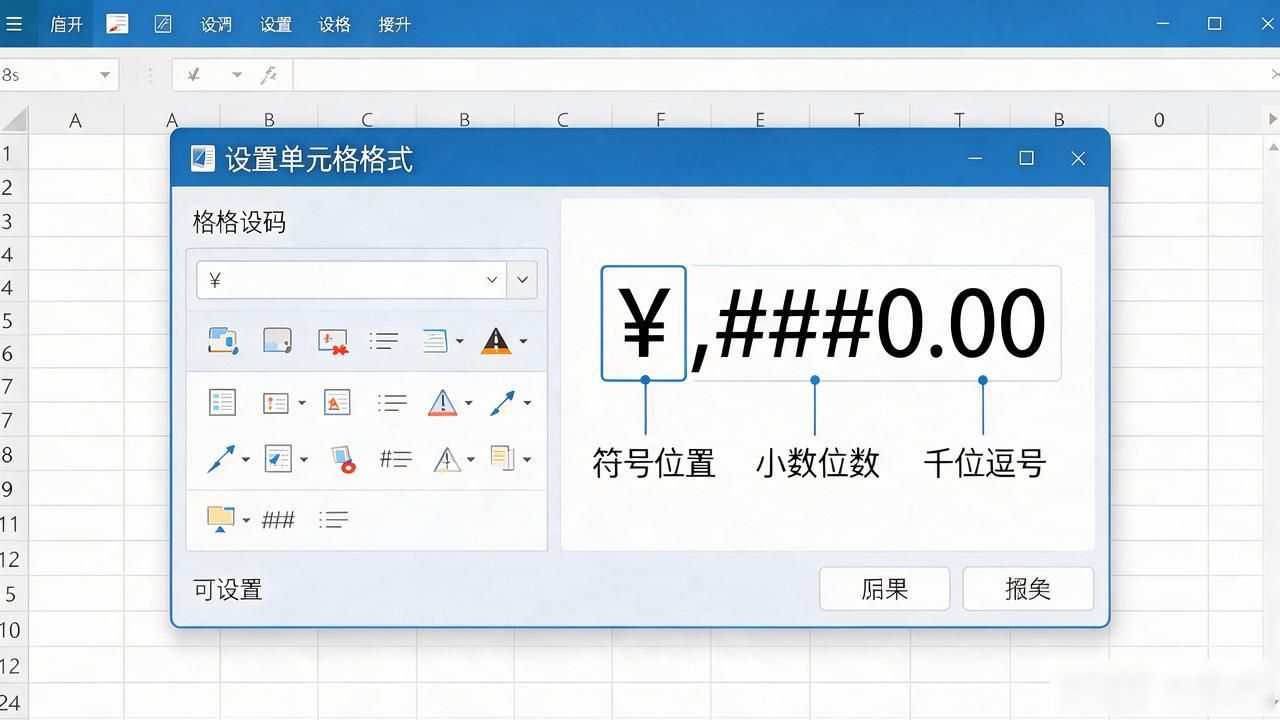
点选"货币"后Excel单元格数字格式货币型怎么设置,人民币符号怎么加,右边会列出格式代码,默认是"¥#,##0.00"这种样式。符号放左边还是右边、小数保留几位、要不要千位逗号,全在这里调。想把符号放右边就选对应模板;不想显示小数,把格式代码里的".00"直接删掉,数字就变成整数显示。
容易搞混的是符号选择。国内财务用"¥",外贸用"$"或"€"。格式代码里的符号可以改,但要注意它只影响显示,不改变单元格里的实际数值。你把¥改成$,底下还是那个数,只是看着换了个符号。做汇率换算时别被显示骗了,瞄一眼公式栏里的真值。
实际用下来有几个坑。合并单元格里只有左上角那个格吃格式,其余格子不生效;从别处粘贴过来的数据单元格数字格式货币型,格式不会跟过来,得重新设一遍;打印时列宽不够,货币符号会被截成"###"。碰到这种情况拉宽列或者把字号调小就完事了。