货币格式怎样变成数字?Excel改格式、分列、乘1全讲清
货币格式怎样变成数字?Excel改格式、分列、乘1全讲清
很多人把Excel里的金额列设成了货币格式,想改回普通数字时,发现去掉¥和逗号后数字对不上、位置也乱了。问题就卡在显示格式和底层数据类型这两层,分清哪层出了问题,改起来其实很简单。
最简单的操作:选中整列,右键"设置单元格格式",分类从货币切回常规或数值,小数位数按需填。屏幕上那些¥、千分位逗号立刻消失,露出原始数字。这步只改显示外观货币格式怎样变成数字,底层数据没动,如果之前存的就是文本,改完照样靠左对齐。
靠左对齐就是文本,得分列。选中那列,点"数据"选项卡里的"分列",弹出向导后什么都不填直接点"完成"。Excel会重新识别每个值为真数值货币格式怎样变成数字?Excel改格式、分列、乘1全讲清,几千行也就一秒。处理前建议备份一列,防止个别格子有全角字符或多余空格,转完变成0。
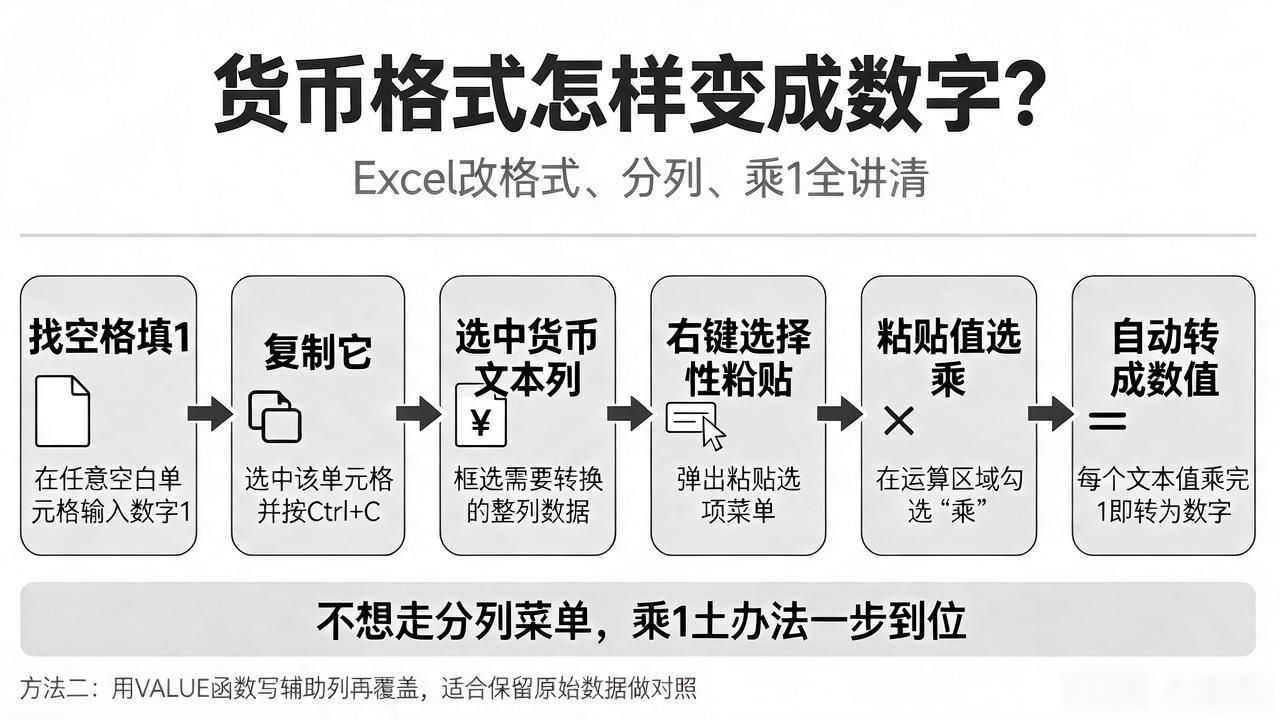
不想走分列菜单,还有个土办法:找个空格填1,复制它;再选中货币文本列,右键"选择性粘贴",粘贴值选"乘"。每个文本值乘完1就自动转成数值了。也可以用VALUE函数写辅助列再覆盖,适合要保留原始数据做对照的场景。
数据量小图省事的,全选复制→粘贴到记事本→再粘回Excel→重设数值格式,四步搞定。核心就一句话:先判断底层是文本还是数值,再选对应的转换路径。
你手头那列数据,改完格式后数字是靠左还是靠右?