Excel里货币符号和数字怎么分开显示,表格排版不再参差
Excel里货币符号和数字怎么分开显示,表格排版不再参差
做财务表格的人都知道excel货币符号和数字分开,货币符号和金额数字挤在一格里,整列看着就乱。今天聊聊怎么把"¥"和后面的数字分开,让表格对齐清爽。
最省事的方法是自定义单元格格式。选中要处理的列,右键"设置单元格格式",在自定义栏输入"¥0.00",符号和数字就固定成统一样式。想让中间留点空隙,写成"¥ 0.00",视觉上更透气,打印出来也不会糊成一块。
有些场景需要符号和数字真正分在两个单元格里,比如导出给客户或套打单据。这时靠分列功能把"¥1,280"拆成"¥"和"1280"两列:数据→分列→文本分列,按字符位置切开。拆完把符号列设居中、数字列设右对齐,整张表立马整齐。
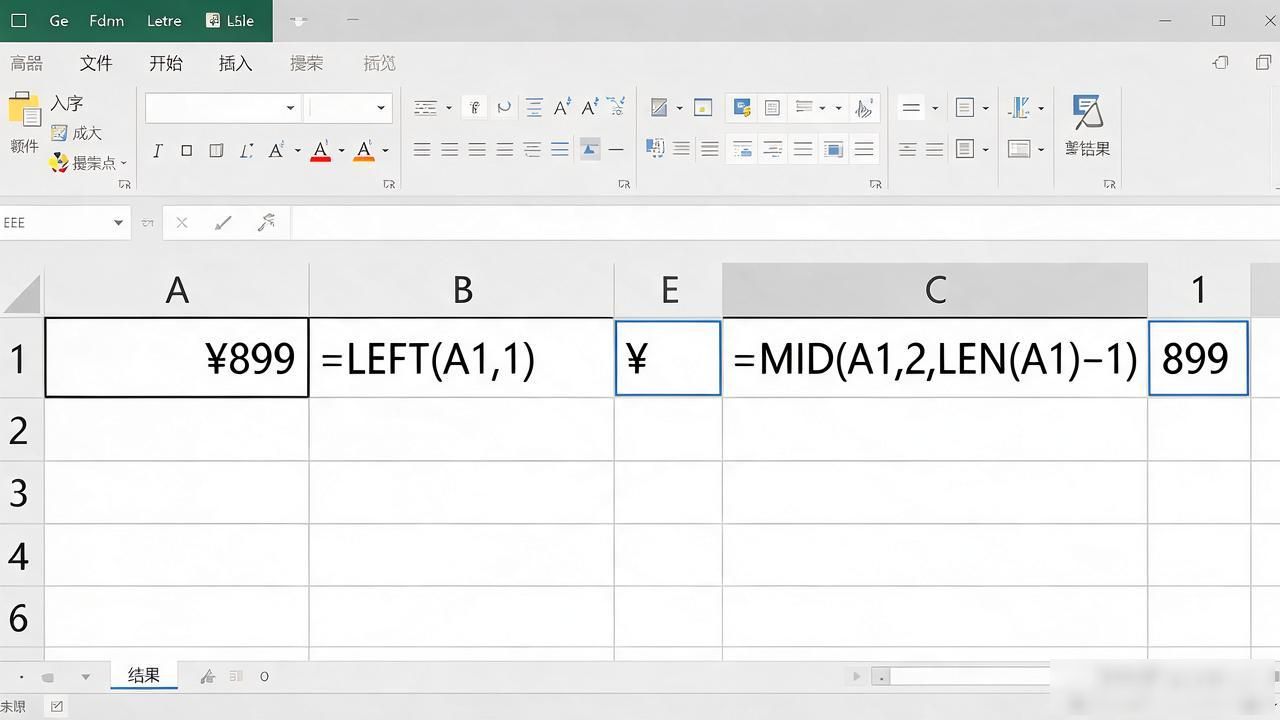
适合动态表格的是用函数拆分。假设A1写着"¥899",B1输入 =LEFT(A1,1),C1输入 =MID(A1,2,LEN(A1)-1),符号和数字就自动分开了。源数据一更新,公式跟着跑,比手动分列省心。
打印前把符号列宽调窄、数字列宽调宽,对齐方式统一,页边距也收一收,A4纸刚好放下Excel里货币符号和数字怎么分开显示,表格排版不再参差,不会把数字截断。
你平时做表是习惯符号数字写一格里,还是拆成两列各管各的?说说你的做法。